Schichtplaner 6 Benutzerhandbuch
Inhaltsverzeichnis

Ansichtseinstellungen

Wenn Sie den Menübefehl Ansicht / Anpassen... wählen, öffnet sich ein Fenster, in dem Sie zahlreiche Einstellungen für die Ansicht vornehmen können.

Hinweis: Die Einstellungen in diesem Fenster werden nicht in der Datenbank gespeichert. Sie gelten nur für den Rechner, auf dem das Programm aktuell läuft.

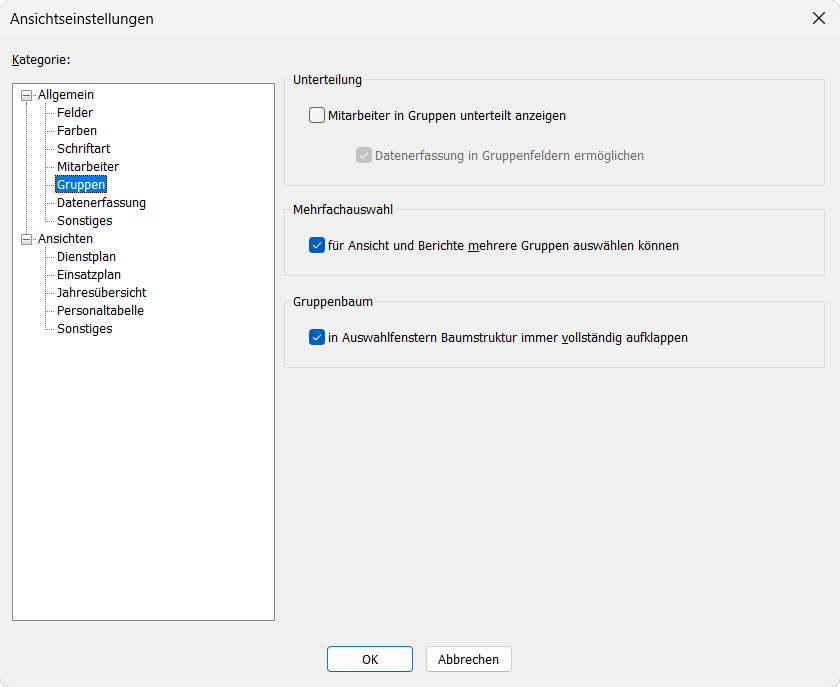
Fenster zur Anpassung der Ansicht

Die Anpassungsmöglichkeiten sind in verschiedene Kategorien unterteilt (klicken Sie auf den Titel, um eine Beschreibung anzuzeigen):

Allgemein / Felder

Die Einstellungen auf dieser Seite legen fest, wie Informationen in Dienstplanfeldern angezeigt werden.

Geben Sie unter Darstellung Dienste und Abwesenheiten an, ob die Einträge als Kürzel, Farbbalken, als Kürzel und Farbbalken oder nur mit der Hintergrundfarbe der zugehörigen Schicht- bzw. Abwesenheitsart angezeigt werden sollen.

Markieren Sie das Feld Kommentare, wenn im Falle eines für einen Mitarbeiter eingetragenen Kommentars als Indikator ein rotes Dreieck in der rechten oberen Ecke des Feldes den Eintrag kennzeichnen soll.

Ebenso können Sie den in den Stammdaten eines Mitarbeiters eingetragenen Geburtstag durch ein blaues Dreieck in der linken oberen Ecke des Feldes signalisieren lassen.

Allgemein / Farben

Auf dieser Seite können Sie die Farben für Wochentage und bestimmte Ereignisse angeben.

Um die Hintergrundfarbe für einen bestimmten Wochentag zu ändern, wählen Sie den Wochentag aus der Aufklappliste aus und drücken dann den nebenstehenden Farbschalter, um die gewünschte Farbe festzulegen.

Weiterhin können Sie die Hintergrundfarbe für Feiertage, Unter- und Überbesetzungen sowie Urlaubssperren bestimmen.

Für eine im Dienst- oder Einsatzplan hervorgehobene Zeile können Sie zusätzlich zur Hintergrundfarbe die Text- und Rahmenfarbe festlegen.

Soll der aktuelle Tag mit einer eigenen Farbe hinterlegt werden, markieren Sie die entsprechende Option.

Zum Sollplan (siehe Kategorie Ansichten / Dienstplan) gehörende Zeilen können Sie im Dienstplan durch eine spezielle Hintergrundfarbe vom Istplan unterscheiden.

Allgemein / Schriftart

Sie können die Schriftart und den Basis-Schriftgrad (Schriftgröße), die zur Anzeige des auf dem Bildschirm ausgegebenen Textes verwendet wird, selbst bestimmen. In der Aufklappliste werden alle im System installierten Schriftarten angezeigt.

Hinweis: Die Schriftgröße können Sie mit einem Nachkommawert angeben (z.B. 8,5). Beachten Sie, dass sich nicht alle Schriftarten beliebig in der Größe ändern lassen.

Allgemein / Mitarbeiter

Ist die Option Ausgeschiedene Mitarbeiter ausblenden markiert, so werden in den verschiedenen Ansichten und in Berichten die Mitarbeiter, die zum aktuellen Tag den Betrieb bereits verlassen haben, nicht angezeigt.

Wenn Sie Urlaubsanspruch nicht nur in Tagen, sondern auch in Stunden angeben wollen, markieren Sie die entsprechende Option.

Standardmäßig werden die Abwesenheitswerte in Tagen angezeigt. Sie können diese Werte aber auch in Stunden anzeigen lassen. Zur besseren Unterscheidung können Sie an den Stundenwert noch ein 'h' anhängen.

Allgemein / Gruppen

Ist die Option Mitarbeiter in Gruppen unterteilt anzeigen markiert, wird für die aktuell ausgewählte Gruppe sowie ihre Untergruppen jeweils eine eigene Zeile in der Personaltabelle sowie in der Dienstplanansicht geführt. Unter der Gruppenzeile folgen dann alle dieser Gruppe direkt zugeordneten Mitarbeiter.

Außerdem können Sie festlegen, ob über die Gruppenzeile eine Datenerfassung möglich ist. Eintragungen wie Dienste oder Abwesenheiten werden dann für alle aufgelisteten Gruppenmitglieder übernommen.

Um gleichzeitig mehrere Gruppen für Ansichten oder Berichte auswählen zu können, markieren Sie die entsprechende Option.

Für die Anzeige des Gruppenbaums in Auswahlfenstern können Sie wählen, ob darin automatisch alle oder nur die erste Ebene aufgeklappt sein sollen.

Allgemein / Datenerfassung

Wenn Sie im Dienstplan in bereits belegte Felder neue Eintragungen vornehmen, so können Sie angeben, wie mit den vorhandenen Einträgen umgegangen werden soll.

Es stehen folgende Möglichkeiten zur Auswahl:

  • Vorgehen erfragen: Es erscheint jedes Mal ein Fenster, welches das weitere Vorgehen erfragt.
  • ohne Nachfrage neue Einträge zusätzlich erfassen: Die vorhandenen Einträge bleiben erhalten und die neuen Einträge werden hinzugefügt.
  • ohne Nachfrage vorhandene Einträge löschen: Die vorhandenen Einträge werden gelöscht und durch die neuen Einträge ersetzt.

Markieren Sie die Option vor Überschreiten des Urlaubsanspruches warnen, wenn Sie darauf hingewiesen werden wollen, wenn durch neue Einträge der individuelle Anspruch überschritten würde.

Um das versehentliche Löschen von Einträgen zu verhindern, können Sie zuvor ein Bestätigungsfenster einblenden lassen. Markieren Sie dazu die entsprechende Option.

Allgemein / Sonstiges

Für anonymisierte Abwesenheiten können Sie einstellen, mit welchen Bezeichnungen und in welchem Format diese im Programm ausgegeben werden.

Ansichten / Dienstplan

Die statistischen Informationen für jeden Mitarbeiter über Iststunden, Sollstunden und Saldo für den aktuellen Auswertungszeitraum können Sie nicht nur im Tabellenfenster, sondern auch im Dienstplan anzeigen lassen. Markieren Sie dazu das Feld Statistik einblenden und am rechten Rand des Dienstplans werden für jeden Mitarbeiter zusätzliche Spalten mit diesen Informationen eingefügt.

Auch den Auslastungsbereich im unteren Teil des Dienstplans können Sie ein- bzw. ausblenden.

Sie haben die Möglichkeit, neben dem eigentlichen Dienstplan (Istplan) einen davon unabhängigen Plan zu führen.

In diesem Sollplan können Sie z.B. die geplanten Dienste und Abwesenheiten verwalten, während der Istplan die tatsächlich gearbeiteten Dienste und angefallenen Abwesenheiten enthält.

Soll der Sollplan ebenfalls angezeigt werden, wählen Sie die Anordnung aus der Aufklappliste Zeilen je Mitarbeiter aus.

Hinweise:

  • Die berechneten Werte im Auslastungsbereich und in der Personaltabelle beziehen sich auf den Istplan.
  • In der Zeile mit den Unterschieden wird die zeitliche Differenz zwischen Soll- und Istplan in Stunden angegeben.

An die Datenzeilen können Sie beliebig viele zusätzliche Leerzeilen anfügen.

Falls an einem Tag für einen Mitarbeiter mehrere Dienst- oder Abwesenheitseinträge vorhanden sind, können Sie angeben, wie viele davon tatsächlich sichtbar sind.

Hinweis: Zeigt ein Dienstplanfeld nicht alle Einträge an, wird das durch ein nach unten gerichtetes Dreieck signalisiert. Wenn Sie mit der Maus über das Feld zeigen, werden in der Infozeile alle Einträge aufgelistet.

Die Breite einer Tagesspalte können Sie selbst festlegen. Neben den drei Grundgrößen Schmal, Normal (Standardeinstellung) und Weit können Sie auch einen anderen Wert vorgeben, indem Sie die Option Sonst markieren und in das nebenstehende Eingabefeld die Breite in Pixel eingeben.
Ansichten / Einsatzplan

Sie können auswählen, welche Mitarbeiter Sie im Einsatzplan auflisten wollen: alle Mitarbeiter mit Einträgen, nur arbeitende Mitarbeiter oder nur abwesende Mitarbeiter.

Um Schicht- und Abwesenheitsarten, die im aktuell angezeigten Zeitraum ohne Eintrag sind, auszublenden, markieren Sie die entsprechende Option.

Für den Mitarbeiternamen gibt es zwei zusätzliche Optionen:

Sie können ihn in den individuellen Farben anzeigen lassen und Sie können bei Diensten die Bezeichnung eines eventuell zugeordneten Arbeitsplatzes voranstellen.

Für die Breite einer Tagesspalte können Sie vordefinierte Werte wählen oder einen benutzerdefinierten Wert in Pixel angeben.

Ansichten / Jahresübersicht

Markieren Sie die Option Kalendertage (1...31), wenn die Tage mit der gleichen Nummer im Monat untereinander stehen sollen. Sollen jeweils die gleichen Wochentage untereinander stehen, markieren Sie die Option Wochentage (Mo...So).

Die Zahl der sichtbaren Einträge je Feld können Sie frei bestimmen. Überzählige Einträge werden wie im Dienstplan durch ein nach unten gerichtetes Dreieck signalisiert.

Ansichten / Personaltabelle

Markieren Sie alle Spalten, die zusätzlich zur Namensspalte angezeigt werden sollen.

Wie im Dienstplan können Sie auch in der Personaltabelle für Text und Hintergrund der Gruppen- und Mitarbeiternamen die individuellen Farben verwenden.

Für die Anzeige des Auswertungszeitraums über der Tabelle können Sie das Format von-bis (z.B. Dienstplan vom 01.01.2027 bis 31.12.2027) verwenden. Ansonsten wird eine kürzere Ausführung (z.B. Dienstplan 2027) genutzt.

Für die Spaltenbreite können Sie vordefinierte Werte (in Pixel) angeben.

Ansichten / Sonstiges

Sie können einstellen, ob die Kommentarleiste sowie im Dienst- und Einsatzplan die Kalenderwoche angezeigt werden sollen.