Allgemeines zur Mitarbeiterverwaltung
Das Fenster der Mitarbeiterverwaltung liefert eine Ansicht der erfassten Gruppen mit den ihnen zugeordneten Mitarbeitern.
Der Aufruf des Fensters erfolgt über den Menübefehl bzw. den entsprechenden Schalter in der Symbolleiste.
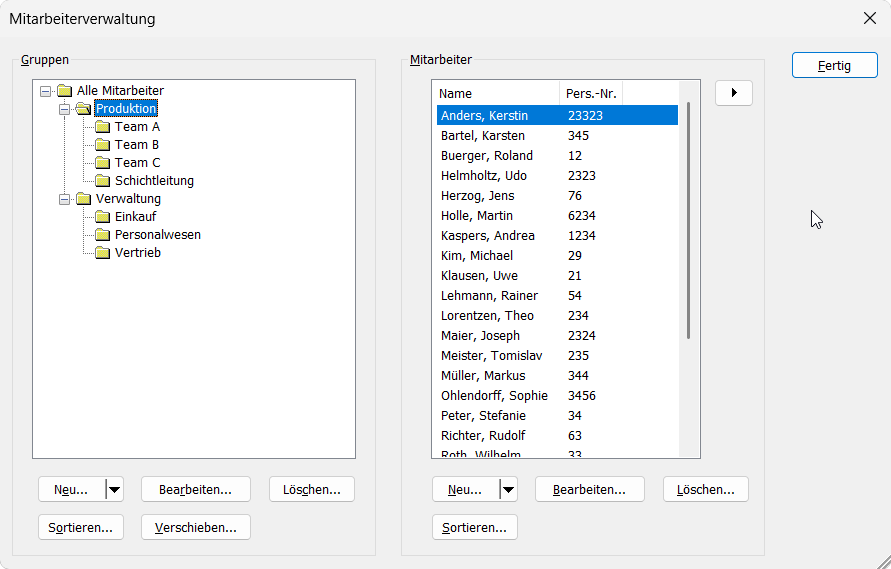
Das Fenster gliedert sich in zwei Bereiche:
In der linken Hälfte werden in einer Baumstruktur alle vorhandenen Gruppen aufgeführt.
Die der markierten Gruppe zugeordneten Mitarbeiter werden in der rechten Fensterhälfte angezeigt.
Gruppen
Über die Schalter unterhalb des Gruppenbaums verwalten Sie die Gruppen:
|
Ruft das Fenster zur Erfassung einer neuen Gruppe auf. Um die markierte Gruppe als Vorlage für eine neue Gruppe zu verwenden, drücken Sie auf dem Schalter. |
|
| Ermöglicht das Ändern der Eigenschaften der markierten Gruppe. | |
| Entfernt nach einer Sicherheitsabfrage die markierte Gruppe. | |
| Ruft ein Fenster auf, in dem Sie der markierten Gruppe eine neue Obergruppe zuordnen können. | |
| Öffnet das Sortierfenster, in dem Sie die Anzeigereihenfolge der Gruppen, die die gleiche Obergruppe wie die markierte Gruppe haben, festlegen können. |
Hinweise:
Der obersten Gruppe (Standardname Alle Mitarbeiter) gehören grundsätzlich alle Mitarbeiter an.
Diese Gruppe kann nicht gelöscht oder verschoben werden.
Wird eine Gruppe gelöscht, so werden die ihr zugeordneten Mitarbeiter nicht gelöscht.
Gleiches gilt für die Untergruppen der gelöschten Gruppe. Diese werden lediglich eine Ebene nach oben verlegt.
Eine Gruppe wird zusammen mit ihren Untergruppen verschoben.
Mitarbeiter
Über die Schalter unterhalb des Mitarbeiterliste verwalten Sie die Mitarbeiter:
|
Ruft das Fenster zur Erfassung eines neuen Mitarbeiters auf. Um den markierten Mitarbeiter als Vorlage für einen neuen Mitarbeiter zu verwenden, drücken Sie auf dem Schalter. |
|
| Ermöglicht das Ändern der Eigenschaften des markierten Mitarbeiters. | |
| Entfernt nach einer Sicherheitsabfrage den markierten Mitarbeiter. | |
| Öffnet das Sortierfenster, in dem Sie eine eigene Anzeigereihenfolge der aufgelisteten Mitarbeiter festlegen können. |
Hinweise:
Wird ein Mitarbeiter gelöscht, so werden auch alle zugehörigen Einträge (Dienste, Abwesenheiten, etc.) gelöscht.
Sie können alle Daten des Mitarbeiters nachträglich ändern, auch Namen und Personalnummer.
Beachten Sie aber, dass sich Änderungen (z.B. bei der Gruppenzugehörigkeit, wenn kein Gültigkeitszeitraum angegeben wird) auch rückwirkend auswirken können.
Über den -Schalter neben der Mitarbeiterliste können Sie die gewünschte Sortierung einstellen.
Der Eintrag Vorgabe entspricht dabei der selbst gewählten Mitarbeitersortierung.