Für die Abwesenheitsart müssen Sie einen eindeutigen Namen eingeben.
In das Feld Kürzel geben Sie eine Kurzbezeichnung für die Abwesenheitsart ein. Das Kürzel wird im Dienstplan stellvertretend für die Abwesenheitsart angezeigt.
Um eine neue Abwesenheitsart zu erfassen, drücken Sie im Verwaltungsfenster für Abwesenheitsarten den Schalter .
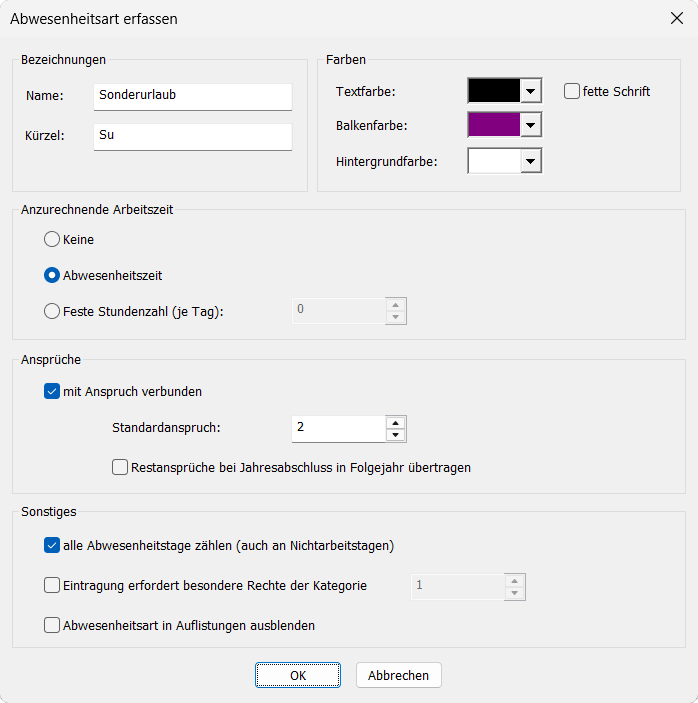
Die Eigenschaften einer Abwesenheitsart sind in verschiedene Kategorien unterteilt (klicken Sie auf den Titel, um eine Beschreibung anzuzeigen):
Für die Abwesenheitsart müssen Sie einen eindeutigen Namen eingeben.
In das Feld Kürzel geben Sie eine Kurzbezeichnung für die Abwesenheitsart ein. Das Kürzel wird im Dienstplan stellvertretend für die Abwesenheitsart angezeigt.
Durch die Angaben in diesem Bereich wird festgelegt, wie ein zur Abwesenheitsart gehörender Eintrag im Dienstplan formatiert wird.
Die Farben für den Text (optional in fetter Schrift), den Balken und den Hintergrund sind dabei nach Drücken des Farbschalters frei wählbar.
Ein Abwesenheitseintrag kann sich auf die Iststunden eines Mitarbeiters auswirken.
Dafür stehen drei Optionen zur Auswahl:
Keine: Es wird keine Zeit angerechnet (etwa bei unbezahltem Urlaub).
Abwesenheitszeit: Die Abwesenheitsstunden werden gezählt und auf dem Iststundenkonto gutgeschrieben.
Bei ganzen oder halben Tagen erfolgt die Umrechnung in Stunden anhand der individuellen Tagessollstunden. Diese werden durch das Arbeitszeitmodell festgelegt, das dem Mitarbeiter am Tag der Eintragung zugeordnet ist.
Feste Stundenzahl (je Tag): Es wird für jeden Abwesenheitstag eine festgelegte Stundenzahl angerechnet.
Bei halben Abwesenheitstagen wird die Hälfte des Wertes angerechnet.
Bei stundenweisen Abwesenheiten erfolgt die Anrechnung anhand der individuellen Tagessollstunden des Mitarbeiters.
Tragen Sie die Stundenzahl als Gleitkommazahl ein.
Beispiel: Für die Abwesenheitsart sollen 8 Stunden und 15 Minuten angerechnet werden.
Geben Sie dann 8,25 (=8+15/60) ein.
Markieren Sie die Option mit Anspruch verbunden, wenn die Mitarbeiter Anspruch auf diese Abwesenheitsart haben können.
Im Feld Standardanspruch können Sie anschließend einen Wert eintragen, der für alle Mitarbeiter in jedem Jahr als Vorgabe eingetragen wird.
Sie können später diesen Wert im Mitarbeiterfenster individuell anpassen.
Soll nicht verbrauchter Urlaubsanspruch bei Durchführung eines Jahresabschlusses ins Folgejahr übernommen werden, markieren Sie die Option Restansprüche bei Jahresabschluss in das Folgejahr übertragen.
Sollen für einen Mitarbeiter alle Tage, an denen die Abwesenheitsart eingetragen ist, gezählt werden, so markieren Sie das Feld Alle Abwesenheitstage zählen.
Gezählt werden dann auch die Tage, die in dem für den Mitarbeiter gültigen Arbeitszeitmodell nicht als Arbeitstage markiert sind.
Soll es Benutzern mit differenzierten Rechten nur ausnahmnsweise möglich sein, diese Abwesenheitsart einzutragen, legen Sie eine spezielle Kategorie fest.
Veraltete oder nur selten benötigte Abwesenheitsarten können Sie in Auflistungen ausblenden lassen, wenn Sie die zugehörige Option markieren.
Hinweis: Abwesenheitseinträge, die zu einer ausgeblendeten Abwesenheitsart gehören, werden weiterhin im Dienstplan angezeigt.
Um auch die Einträge auszublenden, können Sie einen entsprechenden Filter definieren.