Dienstplan
Die Dienstplanansicht zeigt für die Mitarbeiter der aktuell ausgewählten Gruppe den Dienstplan für einen Zeitraum von mehreren Tagen an.
Die Anzeige erfolgt über den Menübefehl oder den entsprechenden Schalter in der Symbolleiste.
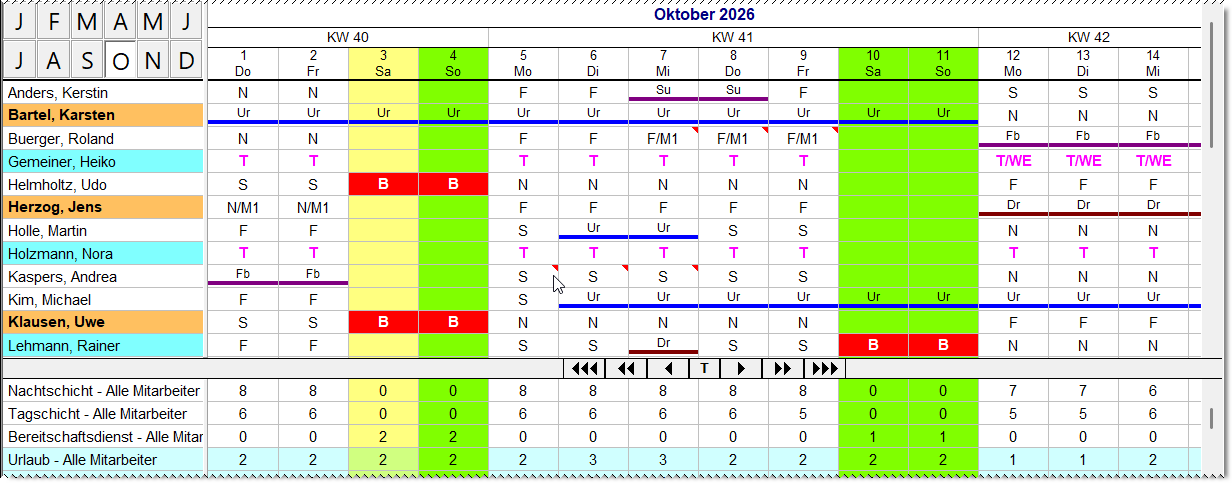
Der Dienstplan unterteilt sich in den Dienstplan- und Auslastungsbereich.
Dienstplanbereich
Der obere Teil, Dienstplanbereich genannt, enthält die Einträge für die Mitarbeiter.
Für jeden Mitarbeiter werden, abhängig von der Konfiguration, eine odere mehrere Zeilen mit Informationen angezeigt.
Auslastungsbereich
Im unteren Teil, dem Auslastungsbereich, wird in jeder Zeile die Anzahl (Auslastung) der in die angegebene Schichtart eingeteilten Mitarbeiter einer Gruppe angezeigt.
Ist der für die Schichtart/Gruppe-Kombination vorgegebene Personalbedarf unter- oder überschritten, wird das entsprechende Feld farblich hinterlegt.
Achtung: Die Zählung der eingeteilten Mitarbeiter bezieht nur die Mitarbeiter ein, auf die der Benutzer Zugriff hat.
Das kann dazu führen, dass für Benutzer mit differenzierten Rechten, die keinen Zugriff auf alle Mitarbeiter haben, eine Schichtart als unterbesetzt angezeigt wird, obwohl ausreichend Mitarbeiter eingeteilt sind.
In dem Fall können Sie die Kennzeichnung von Unterbesetzungen im Konfigurationsfenster für den Auslastungsbereich ausschalten.
Im Auslastungsbereich können Sie auch für jede Abwesenheitsart anzeigen lassen, für wie viele Mitarbeiter am zugehörigen Tag ein entsprechender Eintrag erfasst ist.
Siehe auch:
Navigation im Dienstplan
Zwischen Dienstplan- und Auslastungsbereich befindet sich die Navigationsleiste. Wenn Sie mit der Maus auf einen der Pfeilschalter klicken, können Sie den angezeigten Zeitraum um einen Tag, eine Woche oder einen Monat verstellen.
Klicken Sie auf den H-Schalter, wird der erste angezeigte Tag auf das aktuelle Datum gesetzt.
Das Anklicken eines Schalters im Monatsgitter in der linken oberen Hälfte der Ansicht verschiebt diese an den Anfang des ausgewählten Monats.
Steht der Mauszeiger über der Zeitleiste am oberen Rand des Plans, bewirkt das Drehen des Mausrads, dass der Plan sich tageweise vor- bzw. zurückbewegt.
Wählen Sie den Menübefehl , um direkt zu einem bestimmten Datum zu springen.
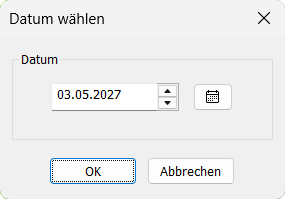
Es öffnet sich ein Fenster, in dem Sie das gewünschte aus einem Kalender auswählen oder in ein Eingabefeld eintragen können.
Hinweis: Sie können eine Zeile im Plan hervorheben, indem Sie die Zeile im Namensbereich am linken Rand des Plans anklicken. Um die Hervorhebung wieder aufzuheben, klicken Sie die Zeile erneut an.