Für die Schichtart müssen Sie einen eindeutigen Namen eingeben.
In das Feld Kürzel geben Sie eine Kurzbezeichnung für die Schichtart ein. Das Kürzel wird im Dienstplan stellvertretend für die Schichtart angezeigt.
Um eine neue Schichtart zu erfassen, drücken Sie im Verwaltungsfenster für Schichtarten den Schalter .
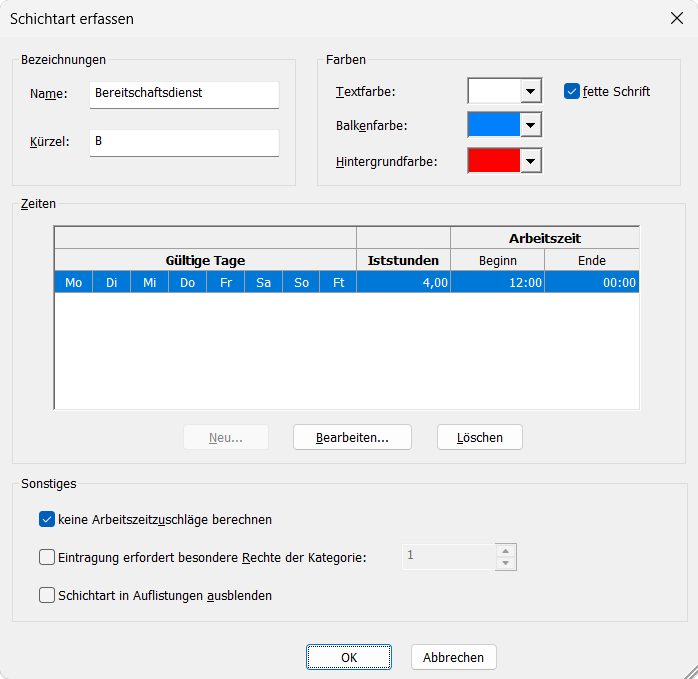
Die Eigenschaften einer Schichtart sind in verschiedene Kategorien unterteilt (klicken Sie auf den Titel, um eine Beschreibung anzuzeigen):
Für die Schichtart müssen Sie einen eindeutigen Namen eingeben.
In das Feld Kürzel geben Sie eine Kurzbezeichnung für die Schichtart ein. Das Kürzel wird im Dienstplan stellvertretend für die Schichtart angezeigt.
Durch die Angaben in diesem Bereich wird festgelegt, wie ein zur Schichtart gehörender Eintrag im Dienstplan formatiert wird.
Die Farben für den Text (optional in fetter Schrift), den Balken und den Hintergrund sind dabei nach Drücken des Farbschalters frei wählbar.
Sie können für alle Wochentage sowie Feiertage unterschiedliche Arbeitszeiten angeben.
Diese Daten werden in der Tabelle zusammengefasst.
In den Spalten unter der Überschrift Gültige Tage sind die Wochentage angegeben, an denen die Schichtart mit der in der gleichen Zeile angegebenen Arbeitszeit gültig ist.
Hinweis: An Tagen, für die keine Arbeitszeit definiert wurde, kann die Schichtart keinem Mitarbeiter zugeordnet werden.
Die Dauer der Arbeitszeit ergibt die Stundenzahl, die für einen entsprechenden Eintrag auf dem Iststundenkonto eines Mitarbeiters angerechnet wird.
Beginn und Ende der Arbeitszeit sind für die Berechnung von Arbeitszeitzuschlägen von Bedeutung.
Drücken Sie den Schalter , um der Tabelle einen Eintrag hinzuzufügen und den Schalter , um die Daten der markierten Zeile zu verändern.
Um die Daten in der markierten Zeile zu löschen, drücken Sie den Schalter .
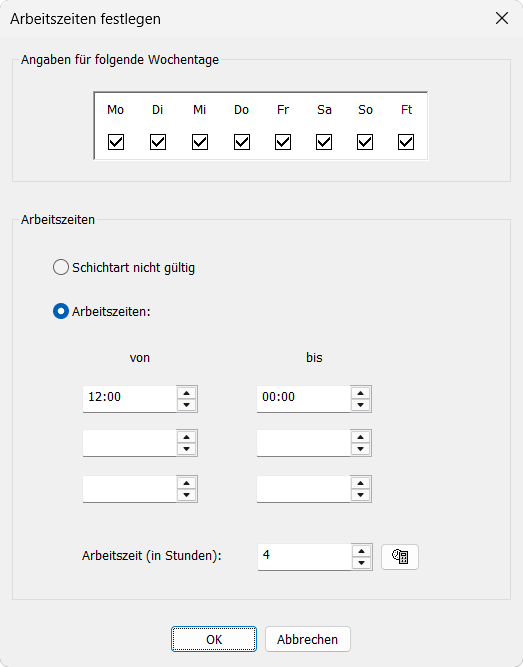
Im Fenster zur Festlegung der Arbeitszeiten markieren Sie zunächst die Wochentage, für die die nachfolgenden Angaben gelten sollen.
Hinweis: Für Feiertage (Ft) können Sie eigene Angaben machen.
Soll die Schichtart an den markierten Tagen nicht gültig sein, wählen Sie die erste Option im Gruppenfeld Arbeitszeiten.
Ist die zweite Option ausgewählt, tragen Sie die Arbeitszeiten in die Eingabefelder ein.
Die Gesamtzeit kann dabei aus bis zu drei Einzelzeiträumen bestehen.
Liegt der Endzeitpunkt nicht nach dem Anfangszeitpunkt, wird davon ausgegangen, dass ein Tageswechsel dazwischen liegt.
Beispiel:
Anfang: 22:00 Uhr, Ende: 6:00 Uhr:
Der Dienst beginnt am Abend um 22 Uhr und endet am nächsten Morgen um 6 Uhr.
Hinweis: Die Rahmenarbeitszeit, d.h. die Zeit vom Beginn des ersten Einzelzeitraums bis zum Ende des letzten Einzelzeitraums, kann maximal 24 Stunden betragen.
In das Feld Arbeitszeit (in Stunden) tragen Sie ein, wie viele Stunden für einen entsprechenden Eintrag auf dem Iststundenkonto eines Mitarbeiters angerechnet werden sollen.
Hinweise:
Der Stundenwert muss als Gleitkommazahl angegeben werden. Rechnen Sie Minutenwerte entsprechend um.
Beispiel: aus 8 Stunden und 15 Minuten ergeben sich 8,25 (=8+15/60) Stunden.
Wenn Sie den Schalter mit dem Taschenrechnersymbol neben dem Eingabefeld drücken, werden aus den angegebenen Zeiträumen automatisch die Arbeitsstunden ausgerechnet.
Sie können aber auch einen davon abweichenden Wert angeben, um etwa Rüst- oder Pausenzeiten anzurechnen.
Markieren Sie die Option keine Arbeitszeitzuschläge berechnen, wenn bei der Berechnung von Zeitzuschlägen Einträge dieser Schichtart ignoriert werden sollen.
Soll es Benutzern mit differenzierten Rechten nur ausnahmnsweise möglich sein, diese Schichtart einzutragen, legen Sie eine spezielle Kategorie fest.
Veraltete oder nur selten benötigte Schichtarten können Sie in Auflistungen ausblenden lassen, wenn Sie die zugehörige Option markieren.
Hinweis: Dienste, die zu einer ausgeblendeten Schichtart gehören, werden weiterhin im Dienstplan angezeigt.
Um auch die Einträge auszublenden, können Sie einen entsprechenden Filter definieren.