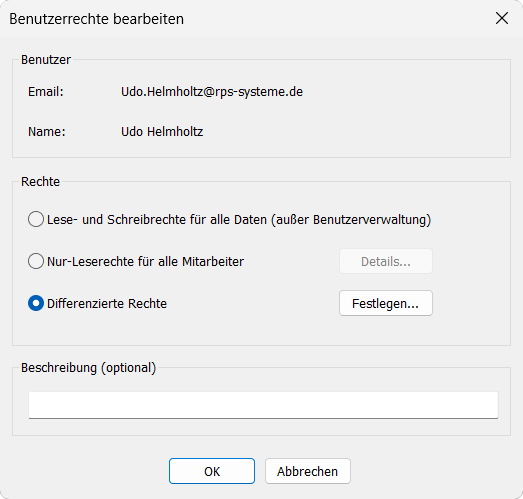
Der Zugriff des Benutzers ist auf bestimmte Gruppen bzw.
einzelne Mitarbeiter eingeschränkt.
Um die differenzierten Zugriffsrechte festzulegen, drücken Sie den
Schalter Festlegen....
Die Rechte sind auf verschiedene Kategorien verteilt:
Allgemein
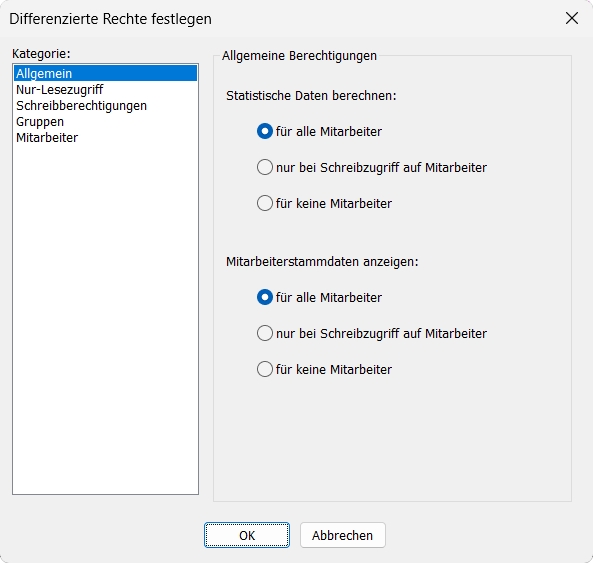
Sie können wählen, für welche Mitarbeiter dem Benutzer
statistische Berechnungen
und Stammdaten angezeigt werden:
- für alle Mitarbeiter, d.h. unabhängig davon, ob Schreib- oder Nur-Lese-Zugriff besteht
- nur bei Schreibzugriff auf den Mitarbeiter
- für keine Mitarbeiter
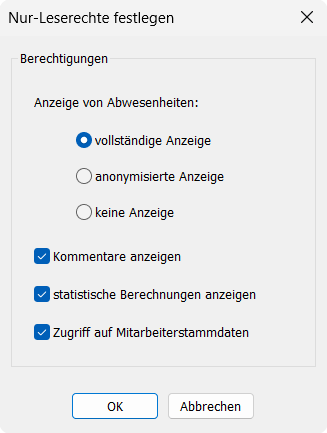
Nur-Lese-Zugriff
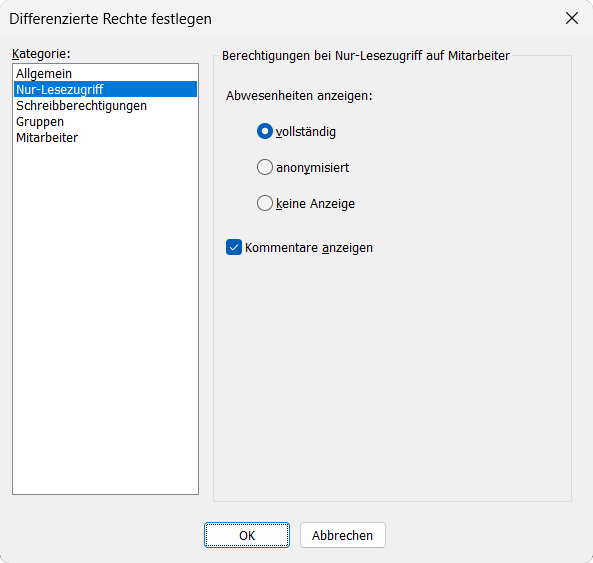
Für Mitarbeiter, auf die der Benutzer nur lesend zugreifen darf, können
Sie festlegen, ob diesem Abwesenheiten
vollständig, in anonymisierter Form
oder gar nicht angezeigt werden sollen.
Ebenso können Sie die Anzeige von Kommentaren, die für die Mitarbeiter
im Dienstplan eingetragen sind, ausblenden.
Schreibberechtigungen
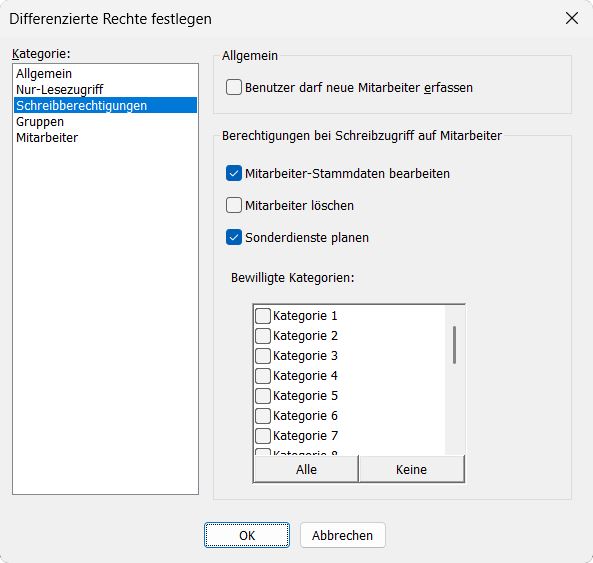
Standardmäßig dürfen neue Mitarbeiter nur mit vollen
Schreibrechten erfasst werden. Markieren Sie die entsprechende Option, um dies auch dem
Benutzer mit differenzierten Rechten zu erlauben.
Schreibzugriff bei differenzierten Rechten bedeutet, dass
Dienstplandaten (etwa Dienste und Abwesenheiten) von Mitarbeitern erfasst und gelöscht
werden dürfen.
Zusätzlich können Sie festlegen, ob für diese Mitarbeiter auch
Stammdaten bearbeitet, die
Mitarbeiter gelöscht oder
Sonderdienste für sie
eingeplant werden dürfen.
In den Eigenschaften einer Schicht- und
Abwesenheitsart kann festgelegt
werden, dass für die Eintragung Rechte einer bestimmten
Kategorie erforderlich sind.
Markieren Sie in der Liste die Kategorien, für die der Benutzer eine
Berechtigung besitzen soll.
Gruppen
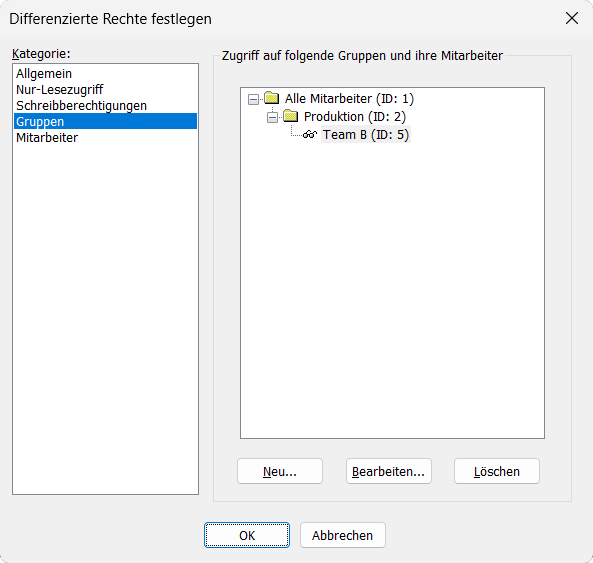
Hier werden die Zugriffsrechte festgelegt, die für die ausgewählten Gruppen und ihre Mitglieder gelten.
Die Baumstruktur listet alle Gruppen auf, für die Zugriffsrechte festgelegt sind.
Die Rechte werden durch Symbole vor dem Gruppennamen gekennzeichnet: ein Stift
bedeutet Lese- und Schreibzugriff und eine Brille Nur-Lesezugriff. Ein
Verbotsschild gibt an, dass weder Lese- noch Schreibzugriff erlaubt sind.
Drücken Sie den Schalter Neu..., um eine Gruppe auszuwählen.
Für die Gruppe und ihre Mitglieder müssen Sie dabei festlegen, ob der Benutzer deren Daten
- ändern darf (Option Lese- und Schreibzugriff),
- nur lesen darf (Option Nur-Lesezugriff),
- gar nicht einsehen darf (Option kein Zugriff).
Hinweis: Die Gruppenrechte vererben sich auf die Untergruppen.
Über die Schalter Bearbeiten... und
Löschen können Sie eine Einstellung
nachträglich ändern bzw. entfernen.
Mitarbeiter
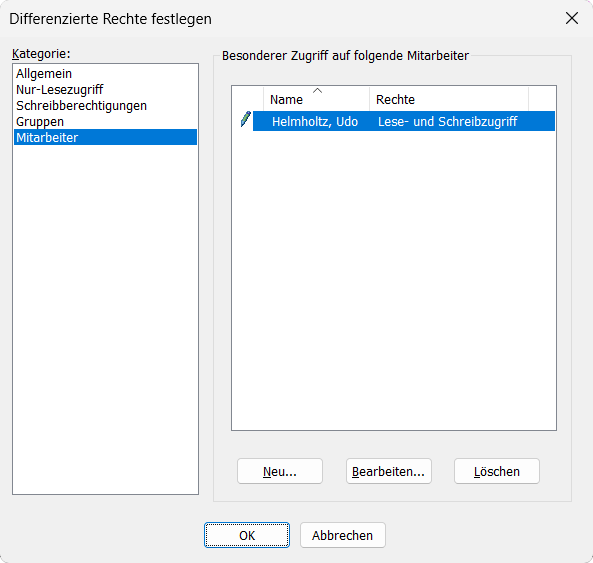
Hier können Sie die Angaben, die Sie in der Kategorie für Gruppen gemacht haben,
erweitern oder einschränken.
Drücken Sie den Schalter Neu..., um für einen
oder mehrere Mitarbeiter die Zugriffsrechte explizit festzulegen.
Sie haben dabei die Auswahl zwischen
- Lese- und Schreibzugriff,
- Nur-Lesezugriff und
- keinem Zugriff.
Die gewählten Zugriffsrechte werden durch Symbole vor dem Mitarbeiternamen gekennzeichnet:
ein Stift bedeutet Lese- und Schreibzugriff, eine Brille Nur-Lesezugriff und
ein Verbotsschild, dass überhaupt kein Zugriff auf den Mitarbeiter erlaubt ist.
Über die Schalter Bearbeiten... und
Löschen können Sie eine Einstellung
nachträglich ändern bzw. entfernen.
Beispiel: Die Angaben in den obigen Abbildungen bedeuten,
dass der Benutzer Lesezugriff auf die Mitarbeiter der Gruppe Team B hat.
Zusätzlich hat er Schreibzugriff auf den Mitarbeiter Helmholtz, Udo.
Auf die übrigen Mitarbeiter hat der Benutzer keinen Zugriff.