Schichtplaner 6 Benutzerhandbuch
Inhaltsverzeichnis

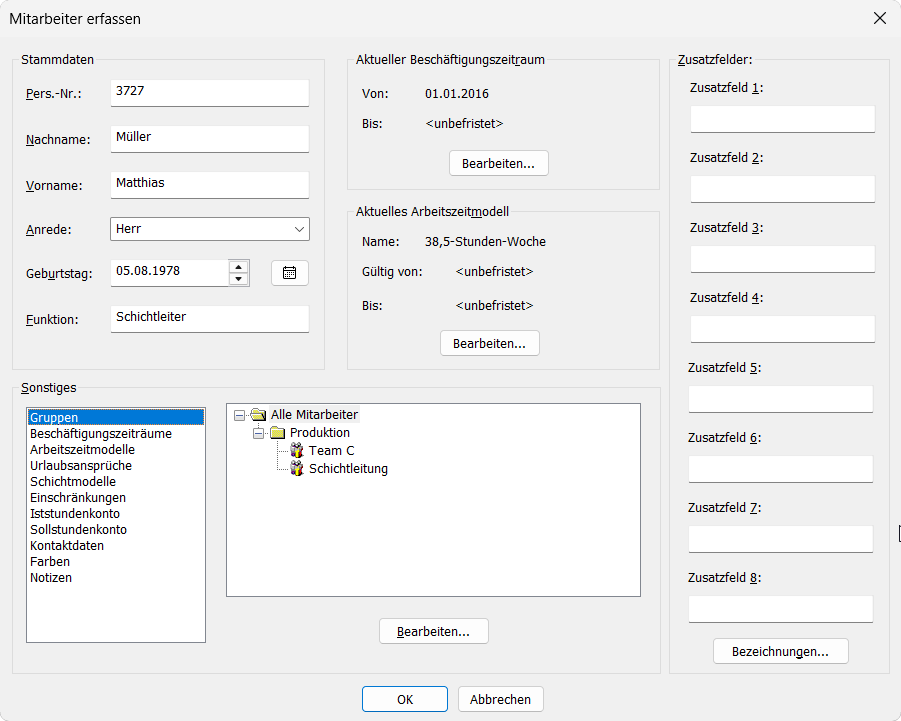
Mitarbeiter erfassen

Um einen neuen Mitarbeiter zu erfassen, drücken Sie in der Mitarbeiterverwaltung den Schalter Neu... unter der Mitarbeiterliste oder drücken den entsprechenden Schalter in der Symbolleiste.

Hinweis: Sie können Mitarbeiter auch über die Importfunktion erfassen.

Mitarbeiter

Die Eigenschaften eines Mitarbeiters sind in verschiedene Kategorien unterteilt (klicken Sie auf den Titel, um eine Beschreibung anzuzeigen):

Stammdaten

Verpflichtend ist nur die Angabe des Nachnamens.

Alle anderen Angaben sind optional.

Sinnvoll kann aber die Eingabe einer eindeutigen Personalnummer sein, da dadurch beim Datenimport einzulesende Datensätze einem Mitarbeiter zugeordnet werden können.

In das Feld Funktion können Sie eine Tätigkeitsbeschreibung eingeben.

Ebenso wie nach Name und Personalnummer kann man die Mitarbeiter auf dem Bildschirm nach dieser Funktion sortieren.

Zusatzfelder

Zu jedem Mitarbeiter gibt es einige Zusatzfelder, in denen beliebiger Text eingetragen werden kann.

Die Beschriftungen dieser Felder können Sie über den Schalter Bezeichnungen... individuell festlegen.

Gruppen

In der Baumansicht sind alle Gruppen aufgelistet, denen der Mitarbeiter angehört.

Eine direkte Zuordnung wird in der Baumansicht durch ein kleines Gruppensymbol vor dem Gruppennamen gekennzeichnet.

Indirekt gehört der Mitarbeiter auch allen übergeordneten Gruppen an.

Gehört der Mitarbeiter einer Gruppe nur zeitweise an, wird die Zuordnung durch einen Kalender symbolisiert.

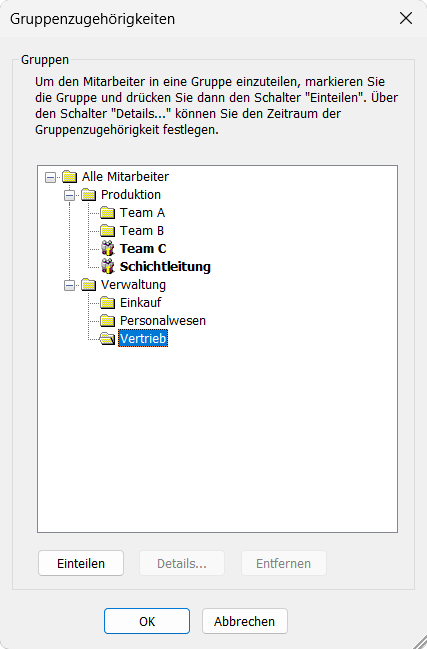
Drücken Sie den Schalter Bearbeiten... unter dem Gruppenbaum, um die Gruppenzugehörigkeiten zu ändern.
Gruppenzugehörigkeit

Markieren Sie die Gruppe, in die Sie den Mitarbeiter einteilen wollen, und drücken Sie den Schalter Einteilen.

Über den Schalter Entfernen können Sie die Zuordnung des Mitarbeiters zur markierten Gruppe zurücknehmen.

Standardmäßig gehört ein Mitarbeiter einer zugeordneten Gruppe für einen unbegrenzten Zeitraum an.

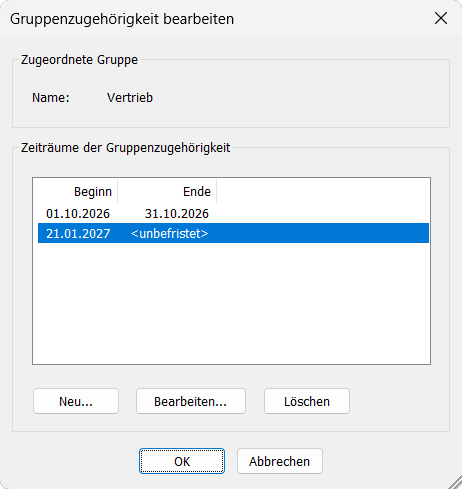
Ist eine Gruppe markiert, in die der Mitarbeiter eingeteilt ist, können Sie über den Schalter Details... temporäre Zeiträume für die Gruppenzugehörigkeit festlegen.
Temporäre Gruppenzugehörigkeit

Die Tabelle listet alle Zeiträume der Gruppenzugehörigkeit auf.

Über die Schalter Neu..., Bearbeiten... und Löschen können Sie Zeiträume erfassen, bearbeiten und entfernen.
Beschäftigungszeiträume

Beschäftigungszeiträume

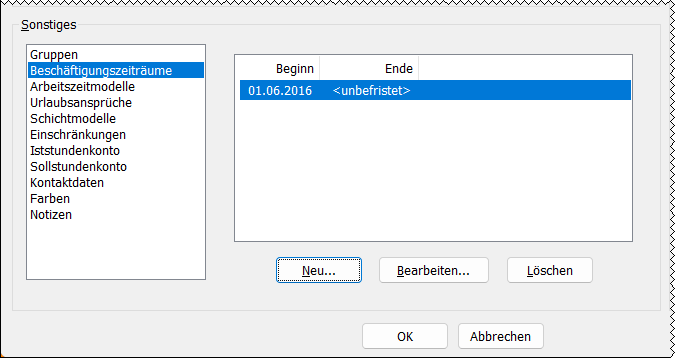
Die Tabelle listet alle Beschäftigungszeiträume des Mitarbeiters auf.

Hinweis: Nur Dienste und Abwesenheiten, die innerhalb eines Beschäftigungszeitraums liegen, werden ausgewertet.

Drücken Sie die Schalter Neu..., Bearbeiten... oder Löschen, um einen Beschäftigungszeitraum zu erfassen, zu bearbeiten oder zu entfernen.

Beschäftigungszeitraum

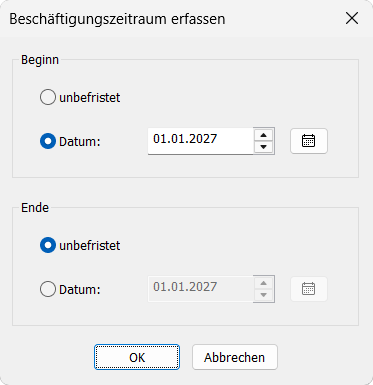
Beginn und Ende des Beschäftigungszeitraums können Sie mit einem festen Datum versehen oder als unbefristet ansehen.

Arbeitszeitmodelle

Arbeitszeitmodelle

Sie können ermitteln, wie viele Stunden der Mitarbeiter in einem bestimmten Zeitraum arbeiten soll (Sollstunden).

Dazu ist anzugeben, nach welchen Regeln diese Berechnung erfolgen soll.

Im Programm werden die Regeln in einem Arbeitszeitmodell definiert.

Da sich die Regeln für den Mitarbeiter ändern können, werden die zugeordneten Arbeitszeitmodelle mit einem Gültgkeitszeitraum versehen.

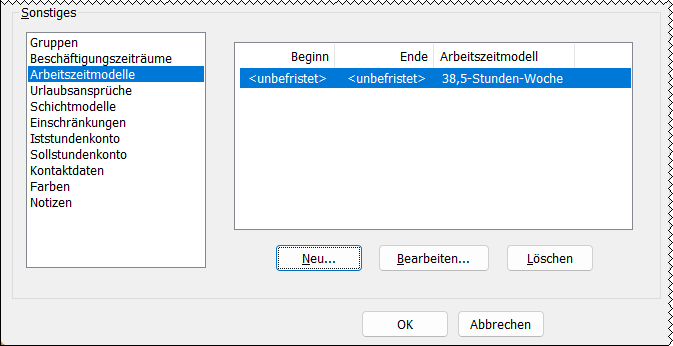
Die Tabelle listet alle Arbeitszeitmodelle des Mitarbeiters mit entsprechenden Zeiträumen auf.

Drücken Sie die Schalter Neu..., Bearbeiten... oder Löschen, um die Zuordnung eines Arbeitszeitmodells zu erfassen, zu bearbeiten oder zu entfernen.

Arbeitszeitmodell

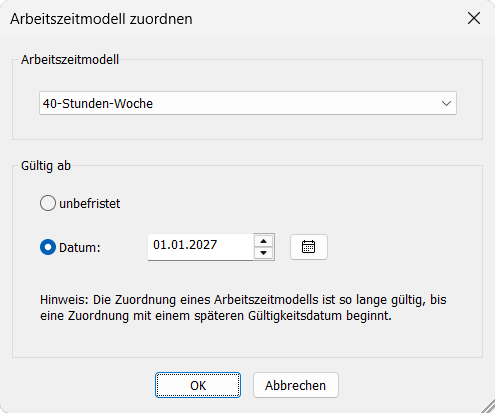
Wählen Sie aus der Aufklappliste das Arbeitszeitmodell aus.

Hinweis: Ist kein passendes Arbeitszeitmodell vorhanden, müssen Sie zunächst ein neues Arbeitszeitmodell erfassen.

Den Gültigkeitszeitraum der Zuordnung können Sie endweder unbefristet lassen oder mit einem festen (Anfangs-)Datum versehen.

Hinweis: Die Zuordnung ist so lange gültig, bis Sie eine Zuordnung mit einem späteren Beginn erfassen.

Urlaubsansprüche

Urlaubsansprüche

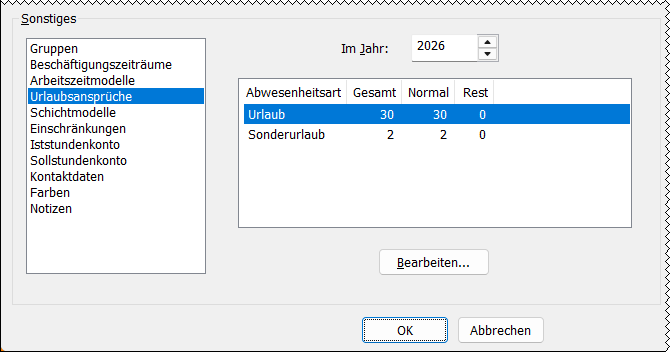
Die Tabelle führt alle Abwesenheitsarten auf, die mit einem Urlaubsanspruch verbunden sind.

Für das über der Liste stehende Jahr ist der Gesamtanspruch (Gesamt) angegeben, der sich aus dem Anspruch im laufenden Jahr (Normal) und dem Resturlaub aus dem Vorjahr (Rest) zusammensetzt.

Hinweis: Wenn Sie in der Tabelle eine Urlaubsart vermissen, rufen Sie über das Verwaltungsfenster für Abwesenheitsarten das Fenster mit den Eigenschaften der Urlaubsart auf.

Prüfen Sie dort, ob die Option mit Anspruch verbunden ausgewählt ist.

Einem Mitarbeiter ist zunächst als Anspruch immer der für die Abwesenheitsart festgelegte Standardanspruch zugeordnet.

Drücken Sie den Schalter Bearbeiten..., um den Anspruch für die markierte Abwesenheitsart zu ändern.

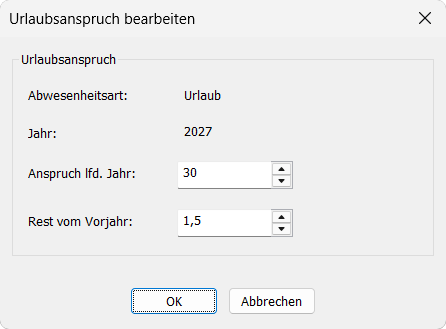
Urlaubsanspruch

Tragen Sie den Anspruch für das angegebene Jahr und den Rest vom Vorjahr ein.

Hinweis: Sie können den Anspruch auch in Stunden angeben, wenn im Fenster zur Anpassung der Ansicht unter der Kategorie Mitarbeiter die entsprechende Option ausgewählt ist.

Schichtmodelle

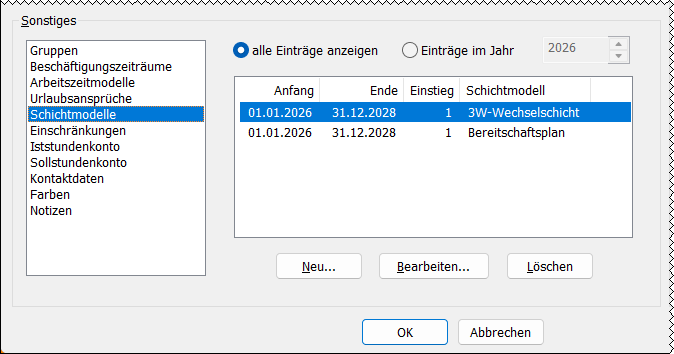
Schichtmodelle

In der Liste stehen die dem Mitarbeiter zugeordneten Schichtmodelle mit Gültigkeitszeiträumen.

Drücken Sie die Schalter Neu..., Bearbeiten... oder Löschen, um die Zuordnung eines Schichtmodells zu erfassen, zu bearbeiten oder zu entfernen.

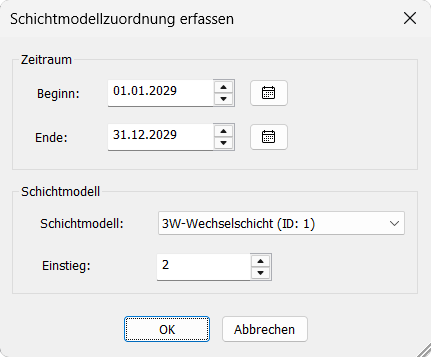
Schichtmodell zuordnen

Geben Sie den Zeitraum für die Dauer der Zuordnung an.

Wählen Sie aus der Aufklappliste das Schichtmodell aus.

Die Bedeutung des Feldes Einstieg hängt von der Einheit ab, in der der Umfang des Schichtmodells angegeben ist:

  • Bei Wochenmodellen bedeutet es die Zeile des Schichtmodells, mit der am ersten Tag des Zuordnungszeitraums gestartet wird.
  • Bei Tagesmodellen bedeutet es den Tag innerhalb des Schichtmodells, der am ersten Tag des Zeitraums gültig ist.

Hinweise:

  • Die Modelle werden als rollierende Schichtmodelle aufgefasst, d.h. nach Durchlauf startet man wieder am Beginn des Modells.
  • Die Zuordnung eines Schichtmodells lässt vorhandene Einträge unberührt.

Einschränkungen

Einschränkungen

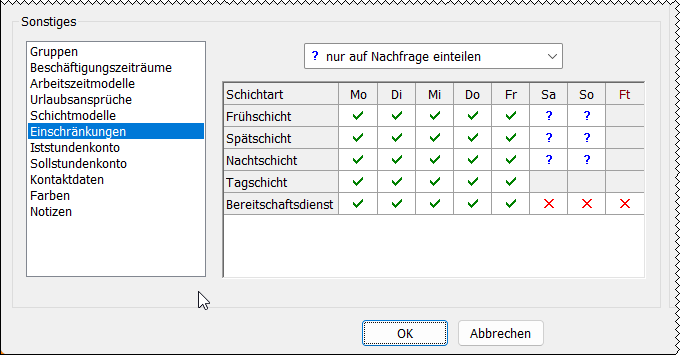
Sie können für den Mitarbeiter für jede Kombination aus Schichtart und Wochentag verschiedene Arten von Einschränkungen angeben, die bei der Planung beachtet werden.

Diese Einschränkungen werden in der Tabelle dargestellt:

  • ein grünes Häkchen bedeutet, dass keine Einschränkung besteht,
  • ein blaues Fragezeichen erfordert die Bestätigung einer manuellen Einteilung und
  • ein rotes Kreuz zeigt an, dass das Eintragen eines entsprechenden Dienstes nicht erlaubt ist (weder manuell noch per Schichtmodellzuordnung).

Zum Eintragen von Einschränkungen wählen Sie in der Aufklappliste über der Tabelle die gewünschte Restriktion aus, die Sie dann per Markierung mit der Maus in die Tabelle übertragen.

Iststundenkonto / Sollstundenkonto

Kontobuchungen

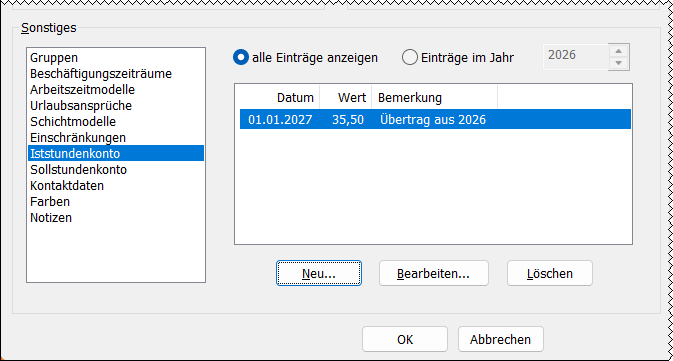
Um die vom Programm berechneten Ist- bzw. Sollstunden zu korrigieren, können Sie zusätzliche Kontobuchungen erfassen, die die berechneten Werte um die eingegebene Stundenzahl verändern.

Das ist dann der Fall, wenn das Gültigkeitsdatum eines Buchungswertes innerhalb des Auswertungszeitraums für die Stundenberechnung liegt.

Die Tabelle zeigt die bisher erfassten Buchungen an.

Über die Schalter Neu..., Bearbeiten... und Löschen können Sie Buchungen erfassen, bearbeiten und entfernen.
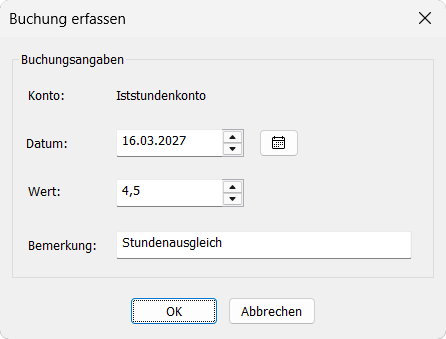
Kontobuchung

Geben Sie das für die Buchung relevante Datum an.

In das Feld Wert tragen Sie die Anzahl an Stunden an, um die die Berechnungen korrigiert werden sollen. Auch ein negativer Wert ist möglich.

Zur Erklärung der Buchung können Sie eine Bemerkung hinterlegen.

Kontaktdaten

Kontaktdaten

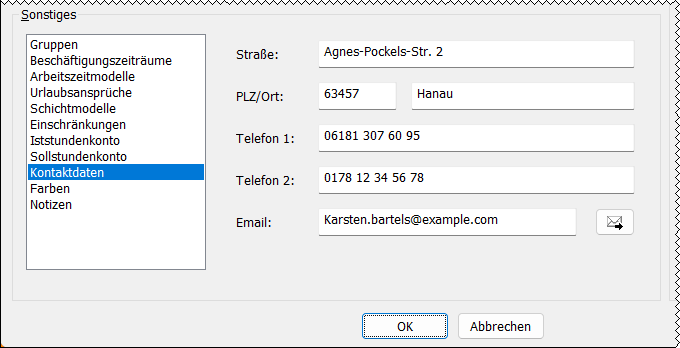
Zur Erreichbarkeit des Mitarbeiters können Sie Adress- und Telefondaten erfassen.

Ist eine Emailadresse eingetragen, können Sie über den Schalter mit dem Briefsymbol ein im Betriebssystem mit dem Befehl MAILTO verknüpftes Standardprogramm zum Emailversand aufrufen.

Farben

Farben

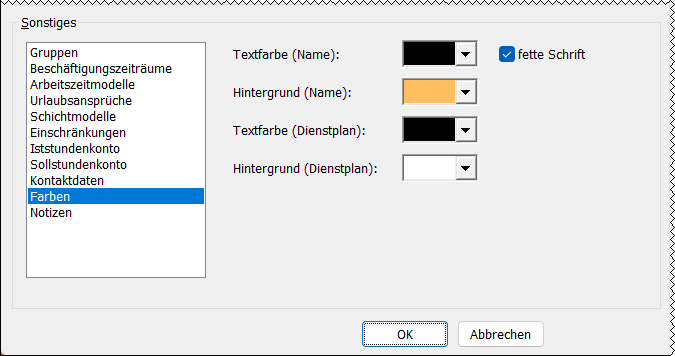
Soll der Mitarbeiter im Dienstplan mit eigenen Farben angezeigt werden, legen Sie diese über die Farbschalter fest.

Weiterhin können Sie wählen, ob der Name in fetter Schrift ausgegeben werden soll.

Notizen

Notizen

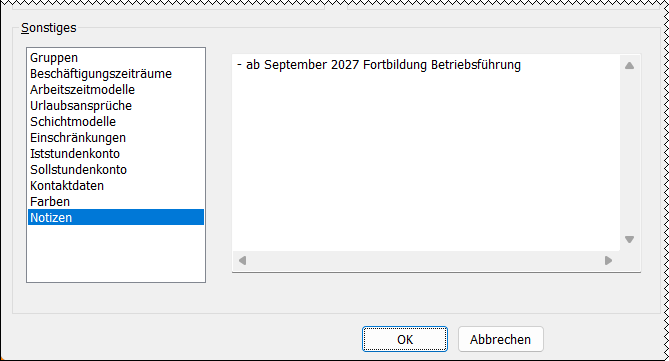
Zum Mitarbeiter können Sie eine mehrzeilige Notiz erfassen

Die Länge ist dabei auf 1000 Zeichen begrenzt.