Schichtplaner 6 Benutzerhandbuch
Inhaltsverzeichnis

Schichtdienste erfassen

Die Erfassung und das Löschen von Schichtdiensten, also Diensten, die fest mit einer vordefinierten Schichtart verbunden sind, kann in allen Planungsansichten erfolgen.

Das Vorgehen hängt von der Ansicht ab (klicken Sie auf den Titel, um eine Beschreibung anzuzeigen):

Erfassung von Schichtdiensten im Dienstplan und in der Jahresübersicht

Um einen Schichtdienst im Dienstplan und in der Jahresübersicht zu erfassen, haben Sie 2 Möglichkeiten:

  • mit der linken Maustaste:

    Schichtdienste im Dienstplan erfassen

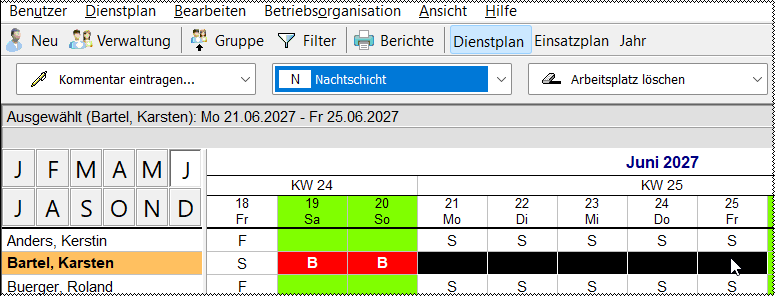
    Wählen Sie zunächst aus der zweiten Aufklappliste über dem Plan die gewünschte Schichtart aus.

    Hinweis: Sie können eine Schichtart auch auswählen, indem Sie bei gedrückter Strg/Ctrl-Taste im Dienstplan einen vorhandenen Dienst mit der linken Maustaste anklicken.

    Die zugehörige Schichtart wird anschließend in der Aufklappliste ausgewählt.

    Markieren Sie anschließend für den betroffenen Mitarbeiter im Plan diejenigen Tage, an denen der mit der ausgewählten zugehörige Schichtart verknüpfte Dienst eingetragen werden soll.

    Solange Sie die Maustaste gedrückt halten, werden die markierten Tage schwarz hinterlegt.

    In der Infoleiste wird der Markierungszeitraum dargestellt.

    Wenn Sie die linke Maustaste loslassen, wird in die markierten Felder die ausgewählte Schichtart eingetragen.

    Hinweise:

    • Stellen Sie während des Markierens fest, dass Sie doch keine neuen Einträge vornehmen wollen, drücken Sie bei gedrückter linker Maustaste zusätzlich die rechte Maustaste.

      Die Markierung können Sie dann abbrechen.

    • Sie können im Fenster zur Anpassung der Ansicht unter der Kategorie Allgemein / Gruppen die Mitarbeiter in Gruppen unterteilt anzeigen lassen.

      Wenn Sie dann Gruppenfelder markieren, erfolgt die Erfassung der Einträge für alle aufgelisteten Gruppenmitglieder.

  • mit der rechten Maustaste und Aufruf des Kontextmenüs:
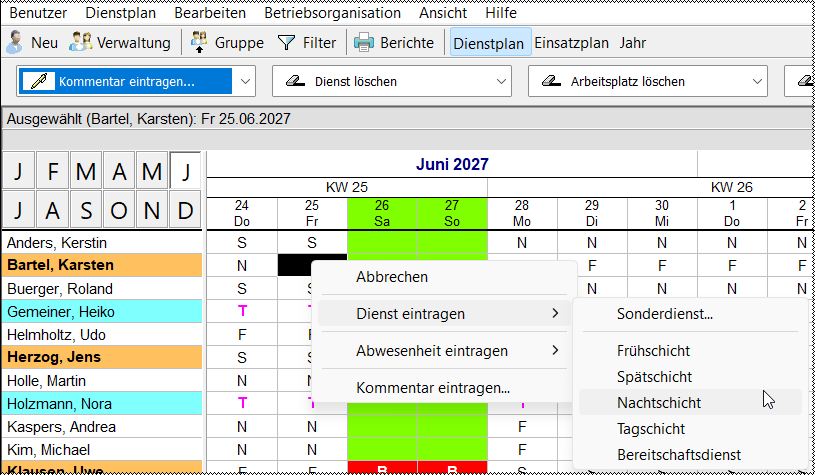
    Schichtdienste erfassen über Kontextmenü

    Klicken Sie den Tag, an dem die Eintragung erfolgen soll, mit der rechten Maustaste an und wählen Sie aus dem Kontextmenü über den Menübefehl Dienst eintragen die gewünschte Schichtart aus.

    Hinweis: Sie können das Kontextmenü auch für mehrere Tage aufrufen, indem Sie die Tage zunächst mit der linken Maustaste markieren und anschließend bei noch gedrückter linker Maustaste zusätzlich die rechte Maustaste drücken.
Erfassung von Schichtdiensten im Einsatzplan

Um einen Schichtdienst im Einsatzplan zu erfassen, gehen Sie wie folgt vor:

Schichtdienste im Einsatzplan erfassen

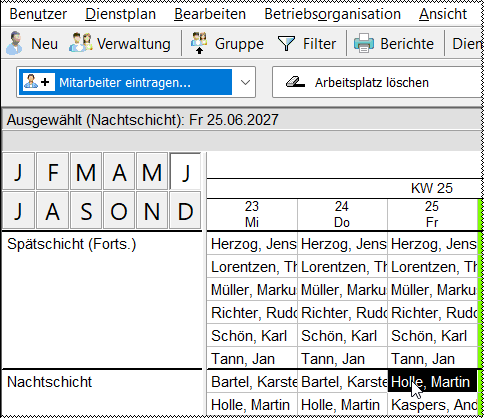
Wählen Sie zunächst aus der ersten Aufklappliste über dem Plan den Punkt Mitarbeiter eintragen....

Klicken Sie dann mit der linken Maustaste in ein Tagesfeld, das zur gewünschten Schichtart und dem Eintragungsdatum gehört.

Hinweise:

  • Sie können auch mit der rechten Maustaste in das Tagesfeld klicken und aus dem Kontextmenü den Befehl Mitarbeiter eintragen... auswählen.

  • Wird die gewünschte Schichtart nicht angezeigt, prüfen Sie, ob im Fenster zur Anpassung der Ansicht unter der Kategorie Ansichten / Einsatzplan die Anzeige der Schichtart eingestellt ist.

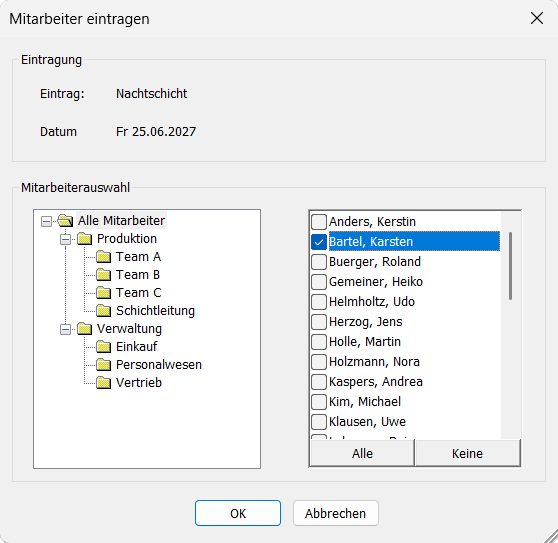
Es öffnet sich ein Fenster zur Auswahl der einzutragenden Mitarbeiter.

Mitarbeiterauswahl im Einsatzplan

Markieren Sie die gewünschten Mitarbeiter.

Schichtdienste löschen

Um Schichtdienste zu löschen, wählen Sie zunächst in der Aufklappliste über dem Plan

  • in den Ansichten Dienstplan und Jahresübersicht den Eintrag Dienst löschen und
  • in der Ansicht Einsatzplan den Punkt Eintrag löschen.

Markieren dann mit der linken Maustaste die zu löschenden Einträge.

Hinweise:

  • Sie können auch einen einzelnen zu löschenden Dienst mit der rechten Maustaste anklicken und aus dem Kontextmenü den Befehl Dienst löschen bzw. Eintrag löschen wählen.
  • Um das Löschen von Diensten erst nach einer Bestätigung durchzuführen, können Sie im Fenster zur Anpassung der Ansicht unter der Kategorie Allgemein / Datenerfassung eine entsprechende Einstellung vornehmen.