Vorgehen zum Datenimport
Um Daten in den geöffneten Dienstplan zu importieren, öffnen Sie das Importfenster über den Menübefehl .
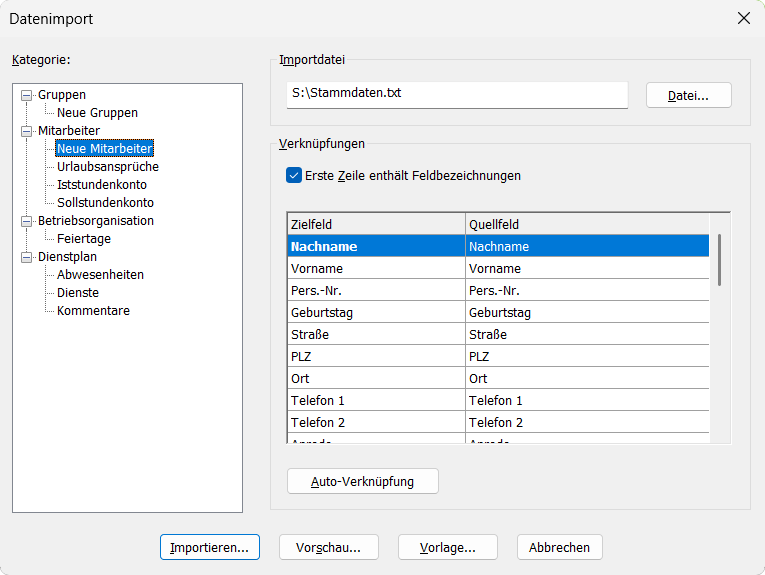
Gehen Sie dann wie folgt vor:
- Wählen Sie in der Liste Kategorie die Art der zu importierenden Daten.
- Drücken Sie den -Schalter, um die
Importdatei auszuwählen.
Hinweis: Sie können die Importdatei auch dadurch auswählen, dass Sie diese auf das Importfenster ziehen und dann loslassen (Drag & Drop).
- Markieren Sie die Option Erste Zeile enthält Feldbezeichnungen, wenn in der Kopfzeile der Importdatei für jede Spalte die entsprechende Bezeichnung steht.
Verbinden Sie in der Zuordnungsliste Verknüpfungen die Spalten aus der Importdatei (Quellfeld) mit den Feldern in der Dienstplandatenbank (Zielfeld).
Zielfelder in fetter Schrift sind Pflichtfelder. Ihnen muss ein Quellfeld, das nicht leer sein darf, zugeordnet werden. Bei den übrigen Feldern ist die Zuordnung optional.
Um zwei Felder zu verbinden, wählen Sie die entsprechende Zeile aus und klicken auf das Quellfeld. Dadurch öffnet sich eine Aufklappliste, aus der Sie die zugehörige Spalte auswählen.
Ist die Option mit den Feldbezeichnungen in der ersten Zeile markiert, können Sie gleichnamige Felder automatisch verbinden, indem Sie den Schalter drücken. Bereits vorgenommene Verbindungen werden dabei nicht überschrieben. Nachträgliche manuelle Änderungen sind möglich.
- (Optional) Drücken Sie den Schalter , um einen Überblick über die zu importierenden Daten zu erhalten. So können Sie eventuelle Fehler vor dem Import erkennen
- Drücken Sie den Schalter , um die Daten aus der Importdatei zu übernehmen. Nach einer Sicherheitsabfrage werden die Datensätze eingelesen.
Hinweis: Über den Schalter können Sie eine Textdatei erstellen, in der bereits eine Zeile mit den Feldbezeichnungen enthalten ist.
Diese Datei können Sie anschließend in einer externen Anwendung (z.B. Excel) mit Daten füllen und, wenn beim Speichern das Dateiformat (tabulatorgetrennte Textdatei) nicht verändert wurde, zum Import verwenden.