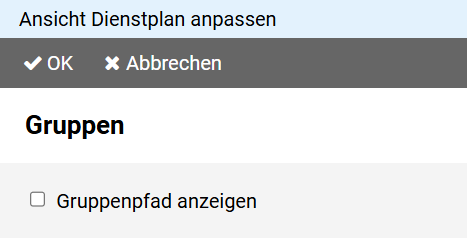
Markieren Sie die Option Gruppenpfad anzeigen, um in der Gruppenleiste vor dem Namen der ausgewählten Gruppe auch deren Obergruppen anzuzeigen.
Sie können die Dienstplanansicht individuell anpassen.
Die Breite der Namensspalte mit den Mitarbeiternamen können Sie ändern.
Wenn Sie die App mit einer Maus bedienen, positionieren Sie den Mauszeiger über der Trennlinie zwischen der Namenspalte und dem Plan.
Drücken Sie dann die linke Maustaste und ziehen Sie die Trennline an die gewünschte Position.
Wenn Sie die App über einen Touchscreen steuern, drücken Sie den -Schalter in der Befehlsleiste und wählen Sie aus dem Ansichtsmenü den Befehl .
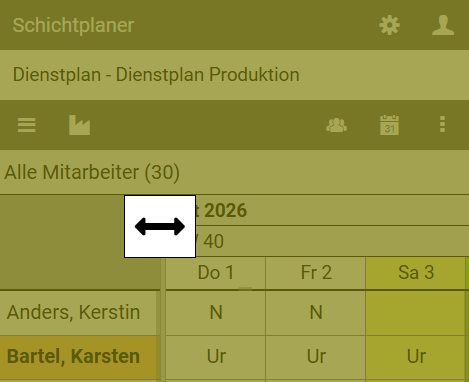
Ein -Symbol erscheint. Ziehen Sie das Symbol nach links oder rechts, um die Namensspalte anzupassen.
Für weitere Ansichtsanpassungen drücken Sie den -Schalter in der Befehlsleiste und wählen Sie aus dem Ansichtsmenü den Befehl .
Die Seite zur Anpassung der Ansicht ist in verschiedene Bereiche unterteilt:
Markieren Sie die Option Gruppenpfad anzeigen, um in der Gruppenleiste vor dem Namen der ausgewählten Gruppe auch deren Obergruppen anzuzeigen.
Die Dienstplanansicht zeigt immer einen begrenzten Zeitraum zusammenhängend an.
Am Anfang und Ende gibt es die Möglichkeit, einen früheren bzw. späteren Zeitraum anzuzeigen.
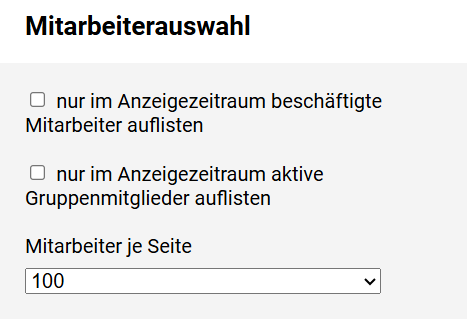
Die Auswahl der Mitarbeiter, die im aktuell gültigen Zeitrauum angezeigt werden, können Sie beschränken
Aus Performancegrünen wird nur eine begrenzte Zahl an Mitarbeitern zusammenhängend aufgelistet.
Wenn für die ausgewählte Gruppe mehr Mitarbeiter anzuzeigen sind, gibt es am oberen und unteren Ende des Plans die Möglichkeit, weitere Mitarbeiter anzuzeigen.
Die Zahl der Mitarbeiter je Seite können Sie aus der Aufklappliste wählen.
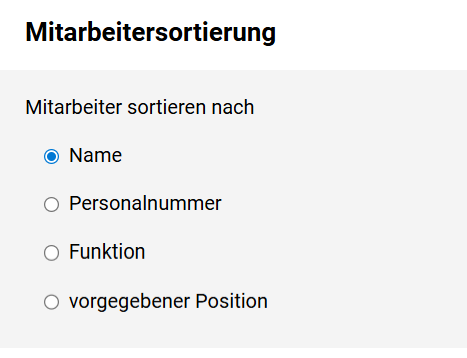
Für die Reihenfolge der angezeigten Mitarbeiter haben Sie verschiedene Optionen.
Die Option vorgegebener Position entspricht dabei der Sortierung, die in der Mitarbeiteransicht eingestellt werden kann.